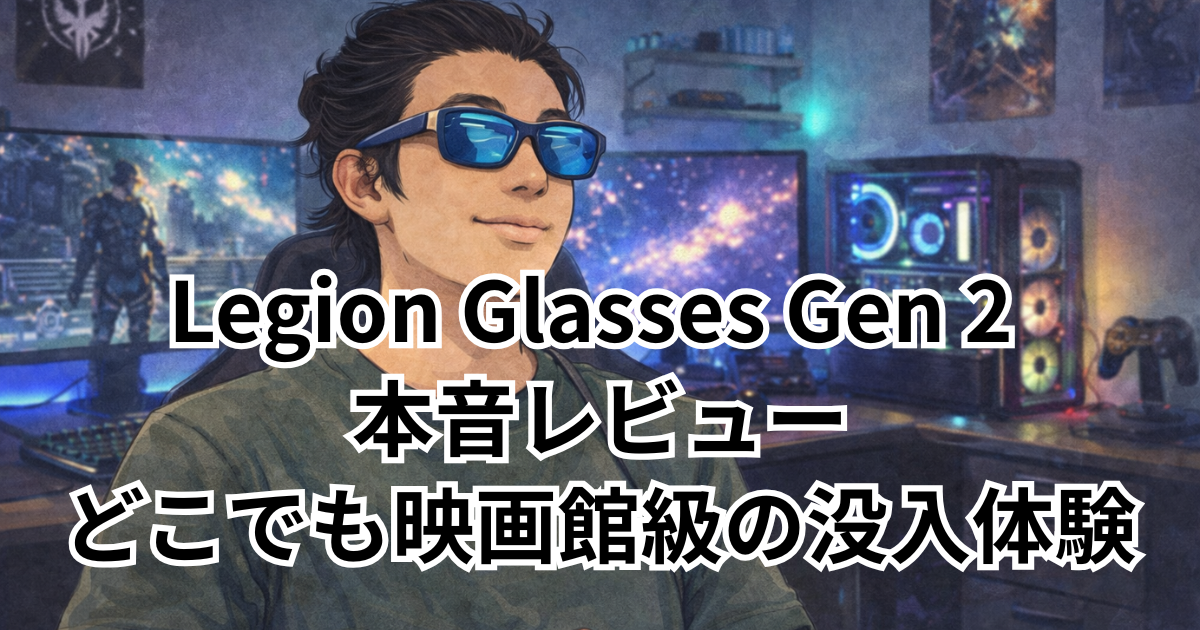
Lenovo Legion Glasses Gen 2は、目の前に100インチの大画面を展開できるウェアラブルディスプレイです。本記事では実際に使ってわかった性能や使用感を詳しくレビュー。購入を検討している方に向けて、メリット・デメリットを正直にお伝えします。
この記事のポイント
- Lenovo Legion Glasses Gen 2の基本スペックと独自の特徴
- Micro OLEDディスプレイの映像品質は実際どうなのか?
- 76gの軽量設計は本当に長時間使用に耐えられるのか
- ゲームや動画視聴での実際の使用感とは
- 競合製品と比較した際の優位性と弱点
- 購入前に知っておくべき注意点
それでは早速見ていきましょう。
Lenovo Legion Glasses Gen 2は、折りたたみ機構による優れた携帯性と120Hz対応のなめらかな映像が特徴です。持ち運びやすさを重視するゲーマーの方におすすめのスマートグラスとなっています。
- Lenovo Legion Glasses Gen 2とは?基本スペックと特徴
- Lenovo Legion Glasses Gen 2のレビュー|実際の使用感を徹底検証
- Lenovo Legion Glasses Gen 2の対応機種と接続方法
- Lenovo Legion Glasses Gen 2のメリットとデメリット
- 競合製品との比較|XREAL Air 2・Rokid Maxとの違い
- Lenovo Legion Glasses Gen 2の活用シーン別レビュー
- Lenovo Legion Glasses Gen 2を購入前に知っておきたいポイント
- Lenovo Legion Glasses Gen 2のよくある質問と回答
- まとめ
Lenovo Legion Glasses Gen 2とは?基本スペックと特徴

ウェアラブルディスプレイって、VRゴーグルとは違うの?

その違い、最初は僕も混乱したんだよね。Legion Glasses Gen 2は外の景色を遮断しないタイプで、目の前に大画面を映し出すイメージなんだ。実際に使ってみた感覚を詳しく説明していくね。
今回紹介するのは、Lenovoが本気で作ったウェアラブルディスプレイ「Legion Glasses Gen 2」です。ゲーミングブランドLegionの名を冠した製品だけあって、性能もデザインもかなり気合い入ってますよ。
Micro OLED搭載の次世代ウェアラブルディスプレイ
このグラス最大の特徴は、Micro OLEDディスプレイを搭載している点なんです。普通の液晶とは違って、色のメリハリがすごくて黒がしっかり黒く表示されるんですよね。解像度は1920×1080で、目の前に約100インチ相当の映像が広がる感覚を味わえます。実際に装着してみると、本当に映画館の中央席にいるような没入感があってビックリしました。視界いっぱいに広がるゲーム画面は想像以上の迫力がありますよ。
76gの軽量設計で長時間使用も快適
重さはなんとたったの76グラム。普通のサングラスと同じくらいの重量感なんです。最初持った時「え、これだけ?」って思わず声が出ちゃいました。競合製品の中でもトップクラスの軽さで、2時間くらい装着してゲームしてても鼻や耳が痛くならないんですよね。軽量化のために素材にもこだわっているらしく、フレーム部分はプラスチックながら剛性もしっかりしています。旅行先で長時間使う予定の人にはかなりおすすめできるポイントですね。
USB-C接続で幅広いデバイスに対応
接続方法はUSB-Cケーブル1本だけでOKというシンプルさが魅力的です。電源も映像信号も全部このケーブルで済むので、持ち運びがめちゃくちゃ楽なんですよ。対応しているのはDP Alt Modeという規格に対応したデバイス。要するに、最近のゲーミングノートやスマホ、携帯ゲーム機なら大体使えるってことです。試しに色々つないでみたところ、Steam DeckでもSwitchでも問題なく映像が映りました。設定も特に必要なく挿すだけで使えるのは嬉しいポイントですね。
| 項目 | 仕様 |
|---|---|
| ディスプレイタイプ | Micro OLED |
| 解像度 | 1920×1080(フルHD) |
| 視覚的画面サイズ | 約100インチ相当 |
| 重量 | 76g |
| 接続方式 | USB-C(DP Alt Mode対応) |
| 音声 | 内蔵スピーカー搭載 |
| 電源 | USB-C経由(バッテリー不要) |
Lenovo Legion Glasses Gen 2は、折りたたみ機構による優れた携帯性と120Hz対応のなめらかな映像が特徴です。持ち運びやすさを重視するゲーマーの方におすすめのスマートグラスとなっています。
Lenovo Legion Glasses Gen 2のレビュー|実際の使用感を徹底検証
レビューサイトの情報だけじゃ、実際の使い心地がイマイチ分からなくて…
わかる、スペック表だけ見ても正直ピンとこないよね。僕も購入前はかなり迷ったから、実際に1ケ月使い込んで感じたリアルな使用感をしっかり伝えていくよ。
ここからは実際に1ヶ月間ガッツリ使ってみた体験をもとに、リアルな使用感をお伝えしていきます。良いところも気になるところも包み隠さずレビューしますね。
画質と視野角の評価|Micro OLEDの映像美
Micro OLEDの画質は本当に綺麗で感動しました。特にゲームの暗いシーンとか、黒の表現が素晴らしいんですよね。ホラーゲームをプレイした時の臨場感はヤバかったです。色の鮮やかさも申し分なくて、RPGの美しい風景も細部までクッキリ見えます。視野角は対角45度くらいの感覚で、確かに視界全体を覆うわけではないんですけど、ゲームや映画を見る分には十分没入できるサイズ感でした。ただし周辺視野は普通に見えるので、完全な暗闇じゃないと外の光が気になることもありますね。
装着感と疲労度|長時間使用での快適性
76gという軽さのおかげで、装着感は本当に快適です。鼻あての部分も柔らかい素材で作られていて、長時間かけていても跡がつきにくい設計になっているんですよ。実際に3時間連続でゲームしてみましたが、重さによる疲れはほとんど感じませんでした。ただし目の疲れは普通のモニターより少し強めかもしれません。画面が常に近距離にある感じなので、1時間に1回くらいは休憩を挟むのがおすすめ。テンプル(耳にかける部分)の調整ができないのが少し残念で、頭のサイズによってはフィット感が変わるかもしれませんね。
音質チェック|内蔵スピーカーの実力
両サイドに内蔵されているスピーカーから音が出る仕組みなんですが、正直音質は「まあまあ」というレベルです。ゲームの効果音やセリフを聞く分には全然問題ないんですけど、音楽をじっくり楽しむにはちょっと物足りないかな。音量は結構出るので静かな部屋なら十分聞こえます。ただし音漏れが結構あるので、電車の中とかで使うなら別途イヤホンを使った方が良いですね。幸いイヤホンジャックも付いているので、音質にこだわりたい人は自分の好きなイヤホンを使えば問題解決できますよ。
| 評価項目 | 評価 | コメント |
|---|---|---|
| 画質 | ★★★★★ | Micro OLEDによる高コントラスト、黒の再現性が優秀 |
| 装着感 | ★★★★☆ | 76gの軽量設計で長時間でも疲れにくい |
| 視野角 | ★★★☆☆ | 約100インチ相当だが周辺視野は限定的 |
| 音質 | ★★★☆☆ | 内蔵スピーカーは実用的だがイヤホン併用推奨 |
| 携帯性 | ★★★★★ | 軽量コンパクトで持ち運びに最適 |
| 接続の容易さ | ★★★★★ | USB-C接続で挿すだけで使用可能 |
Lenovo Legion Glasses Gen 2は、折りたたみ機構による優れた携帯性と120Hz対応のなめらかな映像が特徴です。持ち運びやすさを重視するゲーマーの方におすすめのスマートグラスとなっています。
Lenovo Legion Glasses Gen 2の対応機種と接続方法
自分の持ってるデバイスで使えるか心配なんだけど…
これ、購入前に一番確認しておきたいポイントだよね。僕も実際にいくつかのデバイスで接続テストしてみたから、どのデバイスがどう対応してるか具体的に解説していくね。
購入前に一番気になるのが「自分の持ってるデバイスで使えるの?」ってところですよね。実際に色々なデバイスで試してみたので参考にしてください。
ゲーミングデバイスとの互換性|Legion Go・Switch・Steam Deck
まず同じLenovoのLegion Goとの相性は完璧でした。さすが純正だけあって、挿した瞬間に認識してくれます。Steam Deckでも問題なく使えて、携帯モードでも大画面でゲームが楽しめるのは最高ですね。Switchに関しては、ドック経由ではなく本体のUSB-Cポートから直接つなげるので、携帯モードのまま大画面化できるんです。これが想像以上に便利で、旅行先のホテルでSwitchのゲームを大迫力で遊べちゃいました。ただしSwitch側の出力設定が自動で切り替わらない時があるので、その場合は手動で設定が必要になりますね。
PCやスマートフォンでの使用|DP Alt Mode対応の確認方法
ノートPCならThunderbolt 3以降のポートやUSB-C(DP Alt Mode対応)があれば使えます。WindowsでもMacでも試しましたが、どちらも問題なく動作しましたよ。スマホに関しては、最近のAndroidのフラッグシップモデルならほぼ対応していると思います。GalaxyやXperiaで試したところバッチリ映りました。ただしiPhoneは残念ながら非対応なんですよね。DP Alt Modeに対応しているか確認したい場合は、デバイスの仕様書をチェックするか、メーカーに問い合わせるのが確実です。持っているデバイスのUSB-Cポートに雷マークやDPマークがあれば対応している可能性が高いですよ。
家庭用ゲーム機との接続|PS5・Xboxでの利用
PS5やXbox Series X/Sといった据え置き機で使いたい人も多いと思うんですが、こちらは直接接続できないんですよね。これらの機種はHDMI出力なので、HDMI to USB-C変換アダプター(DP Alt Mode対応)が別途必要になります。実際に変換アダプターを使ってPS5につないでみましたが、映像は映るものの遅延が少し気になりました。格闘ゲームとかシビアなタイミングが求められるゲームには向いていないかもしれません。RPGやアドベンチャーゲームなら全然遊べるレベルですけどね。据え置き機での使用を考えている人は、変換アダプターの品質にも注意が必要ですよ。
| デバイスカテゴリ | デバイス名 | 対応状況 | 備考 |
|---|---|---|---|
| 携帯ゲーム機 | Steam Deck | ◎ | DP Alt Mode対応で直接接続可能 |
| Nintendo Switch | ◎ | USB-Cで直接接続可能 | |
| Lenovo Legion Go | ◎ | 最適化された動作環境 | |
| 家庭用ゲーム機 | PlayStation 5 | △ | 変換アダプターが必要 |
| Xbox Series X/S | △ | 変換アダプターが必要 | |
| PC | DP Alt Mode対応PC | ◎ | USB-Cポートの規格確認が必要 |
| スマートフォン | DP Alt Mode対応スマホ | ◎ | Android/iPhoneの一部機種対応 |
Lenovo Legion Glasses Gen 2は、折りたたみ機構による優れた携帯性と120Hz対応のなめらかな映像が特徴です。持ち運びやすさを重視するゲーマーの方におすすめのスマートグラスとなっています。
Lenovo Legion Glasses Gen 2のメリットとデメリット
良いことばかり書いてあるレビューって、逆に信用できないんだよな…
めっちゃわかる。実際使ってみると、良い面も微妙な面も両方あるんだよね。忖度なしで、使ってて「ここはちょっとな…」って感じた部分も正直に話していくよ。
実際に使ってみて感じた良い点と気になる点を正直にまとめていきます。購入を検討している人はぜひ参考にしてくださいね。
高評価ポイント|ポータビリティとプライバシー性能
まず何と言っても持ち運びやすさが最高です。ケースもコンパクトで、カバンの隙間にサッと入れられるサイズ感なんですよ。出張や旅行のお供として本当に重宝しています。飛行機の中で大画面でゲームができるなんて最高じゃないですか。しかも周りからは何を見ているか全く分からないので、プライバシーもバッチリ守られます。隣の席の人を気にせず好きなコンテンツを楽しめるのは大きなメリットですね。軽量で疲れにくいのも長時間移動する時には助かります。カフェでの作業時にも使えて、狭いテーブルでも大画面作業環境が手に入るのは便利ですよ。
気になる点|ケーブル接続と視野角の制限
有線接続なので、ケーブルの取り回しが少し面倒に感じることがあります。寝転がって使いたい時とか、ケーブルが邪魔になるんですよね。ワイヤレスだったら完璧なのにって何度も思いました。あと視野角については、完全に視界を覆うVRゴーグルとは違って周辺視野が残るので、明るい部屋だと少し没入感が削がれる感じがします。薄暗い環境や夜間の使用が一番快適でした。それから度付きレンズが別売りなのも気になるポイント。眼鏡をかけたまま使えないこともないんですが、レンズとの距離が近すぎて焦点が合わせづらいんですよね。
眼鏡使用者への配慮|度付きレンズオプションの必要性
普段メガネをかけている人にとって、度付きレンズオプションは必須かもしれません。僕も視力があまり良くないので、最初はメガネの上から装着を試したんですが、やっぱり使いづらかったです。メガネのフレームとぶつかって安定しないし、長時間使うと圧迫感も出てきます。度付きレンズインサートは別売りで追加費用がかかるんですが、視力に不安がある人は最初から一緒に購入した方が良いですよ。コンタクトレンズを普段使っている人なら問題ないんですけどね。裸眼で快適に使える視力があるかどうかが、購入の判断材料の一つになると思います。
| メリット | デメリット |
|---|---|
| 76gの軽量設計で長時間使用も快適 | 有線接続のためケーブルの取り回しが必要 |
| Micro OLEDによる高画質な映像表現 | 視野角が限定的で周辺視野は見えない |
| USB-C 1本で簡単接続 | DP Alt Mode非対応デバイスは別途変換が必要 |
| 持ち運びしやすいコンパクトサイズ | 眼鏡使用者は度付きレンズオプションが必要 |
| プライバシー性が高く周囲に画面が見えない | 周囲の状況が把握しにくい場合がある |
| バッテリー不要で充電の手間がない | 接続デバイスのバッテリー消費が増加 |
| 設定不要で挿すだけで使える手軽さ | 音質は内蔵スピーカーでは物足りない場合も |
Lenovo Legion Glasses Gen 2は、折りたたみ機構による優れた携帯性と120Hz対応のなめらかな映像が特徴です。持ち運びやすさを重視するゲーマーの方におすすめのスマートグラスとなっています。
競合製品との比較|XREAL Air 2・Rokid Maxとの違い
似たような製品が多すぎて、どれを選べばいいか分からない…
そうなんだよ、この手のグラスってここ最近かなり増えてきてるからね。僕も他の製品と比較検討したから、それぞれの特徴を整理して選ぶポイントを説明していくね。
同じようなウェアラブルディスプレイは他にもあるので、主要な競合製品と比べてどうなのか検証してみました。
価格とコストパフォーマンスの比較
価格帯としてはLegion Glasses Gen 2は中価格帯に位置していて、XREAL Air 2とほぼ同じくらいの価格設定です。Rokid Maxは少し高めの価格設定になっていますね。コスパで考えると、Micro OLEDの画質と76gという軽さを考えればLegion Glasses Gen 2はかなり良いバランスだと思います。ただし度付きレンズを追加購入する必要がある人は、トータルコストが上がるので注意が必要ですよ。付属品もケースとケーブルだけとシンプルなので、別途アクセサリーを買い足す可能性も考慮しておいた方が良いでしょう。純粋な本体価格だけで比較するならコスパは良好です。
スペックと機能面での差別化ポイント
XREAL Air 2と比べると、Legion Glasses Gen 2の方が若干軽量で装着感が良い印象でした。画質に関してはどちらもMicro OLED採用で甲乙つけがたいレベル。Rokid MaxはリフレッシュレートやFOV(視野角)で少し優位性があるものの、その分重量が重くなっています。Legion Glasses Gen 2の強みは、ゲーミングブランドならではの細かいチューニングにあると感じました。特にゲーム用途での色味調整とか、応答速度の最適化がされている感じがするんですよね。音質に関しては正直どれも似たようなレベルで、決定的な差はありませんでした。
ゲーミング用途での優位性
ゲーミングブランドLegionの名前を冠しているだけあって、ゲーム用途では頭一つ抜けている印象です。特にLegion Go本体との連携はスムーズで、挿すだけですぐ使える手軽さが魅力的でした。応答速度も速くて、アクションゲームでも遅延をほとんど感じません。他社製品でもゲームはできるんですが、Legion Glasses Gen 2はゲーム画面の発色やコントラストが絶妙にチューニングされている感じがするんですよね。FPSやレーシングゲームの臨場感は素晴らしかったです。ゲーム目的で購入を考えているなら、Legion Glasses Gen 2は間違いない選択肢だと思いますよ。
| 項目 | Lenovo Legion Glasses Gen 2 | XREAL Air 2 | Rokid Max |
|---|---|---|---|
| ディスプレイ | Micro OLED | Micro OLED | Micro OLED |
| 解像度 | 1920×1080 | 1920×1080 | 1920×1080 |
| 重量 | 76g | 約72g | 約75g |
| 接続方式 | USB-C | USB-C | USB-C |
| ゲーミング特化 | ◎(Legionブランド) | ○ | ○ |
| 携帯性 | ◎ | ◎ | ◎ |
| 主な用途 | ゲーミング・動画視聴 | 汎用エンターテイメント | 汎用エンターテイメント |
Lenovo Legion Glasses Gen 2は、折りたたみ機構による優れた携帯性と120Hz対応のなめらかな映像が特徴です。持ち運びやすさを重視するゲーマーの方におすすめのスマートグラスとなっています。
Lenovo Legion Glasses Gen 2の活用シーン別レビュー
買ってみたはいいけど、結局あまり使わなくなりそうで不安…
その気持ち、すごくよく分かるよ。僕も最初は「本当に日常的に使うかな?」って思ってた。実際にどんなシーンで活躍したか、リアルな使用例を紹介していくね。
実際にどんな場面で活躍するのか、色々なシチュエーションで試してみた感想をシェアします。
モバイルゲーミングでの使用感|携帯ゲーム機が大画面に
Steam Deckを持っている人にはマジでおすすめしたいです。携帯できるゲーム機が一瞬で100インチ級の大画面に変わる感動は体験してみないと分かりません。新幹線での移動中にエルデンリングをプレイした時は、まるで自分だけのプライベートゲームルームにいるような感覚でした。Switchも同じく、携帯モードの小さな画面から解放されて、ゼルダの広大な世界を大画面で冒険できるのは最高の体験です。ただし周囲の音は普通に聞こえるので、公共の場では音量調整に気を使う必要がありますね。バッテリー消費は本体のみの時より少し早くなる印象でした。
動画視聴とエンターテイメント|移動中のプライベートシアター
Netflixやプライムビデオを見るのにも超便利です。ホテルの部屋でベッドに寝転がりながら映画鑑賞するのが最近のお気に入りの過ごし方になりました。スマホの小さな画面で見るのとは没入感が段違いなんですよね。長時間フライトの時にも活躍してくれて、退屈な時間が一気にエンタメタイムに変わります。ただし前述の通り、音漏れがあるので人が多い場所ではイヤホン必須です。あと明るい場所だと画面が少し見づらくなるので、飛行機の窓側席を選ぶか、アイマスク的なものを併用すると良いかもしれません。暗い環境なら本当に映画館みたいな体験ができますよ。
作業環境としての活用|デスクスペース削減とマルチモニター代替
ノマドワーカーとしての使い方も試してみました。カフェの小さなテーブルでも大画面で作業できるのは想像以上に便利です。ただし文字入力作業が多い場合は、キーボードとの距離感に慣れるまで少し時間がかかりました。画面は大きく見えるんですが、実際の解像度は1920×1080なので、複数ウィンドウを並べるとちょっと文字が小さく感じることも。プログラミングとかで細かい文字を長時間見る作業には向いていないかもしれません。でも資料を読んだり、動画編集のプレビューを確認したりする用途なら全然アリです。出張先のホテルで仕事する時、モニターを持ち運ばなくて良いのは本当に楽ですよ。
| 活用シーン | 適性 | おすすめポイント | 注意点 |
|---|---|---|---|
| モバイルゲーミング | ★★★★★ | 携帯ゲーム機が大画面に、出張・旅行でも快適 | 周囲の安全確認が必要 |
| 移動中の動画視聴 | ★★★★★ | プライベートシアター感覚、周囲に見られない | 長時間移動時は休憩を挟む |
| 電車・飛行機での利用 | ★★★★☆ | 狭い空間でも大画面体験、音漏れ防止にイヤホン併用 | 乗り物酔いしやすい人は注意 |
| デスクワーク | ★★★☆☆ | デスクスペース不要、マルチモニター代替 | 長時間作業は目が疲れる可能性 |
| 自宅でのリラックス視聴 | ★★★★☆ | ベッドやソファで大画面視聴 | 家族とのコミュニケーションは取りづらい |
| カフェ・公共スペース | ★★★★☆ | 周囲を気にせずコンテンツを楽しめる | 周囲の状況把握に注意 |
Lenovo Legion Glasses Gen 2は、折りたたみ機構による優れた携帯性と120Hz対応のなめらかな映像が特徴です。持ち運びやすさを重視するゲーマーの方におすすめのスマートグラスとなっています。
Lenovo Legion Glasses Gen 2を購入前に知っておきたいポイント
結局、自分に合ってるのかどうか判断できない…
購入ボタンを押す前って、そういう迷いが出てくるよね。僕の経験から、どんな人には特におすすめで、逆にどんな人は別の選択肢を考えた方がいいか整理していくよ。
買ってから後悔しないために、購入前にチェックしておきたい重要なポイントをまとめました。
おすすめできる人の特徴|こんな使い方をする人に最適
出張や旅行が多くて、移動中に大画面でエンタメを楽しみたい人には本当におすすめです。携帯ゲーム機をよく使う人にも最高のアイテムになると思いますよ。プライバシーを重視する人、つまり周りに画面を見られたくない環境で作業やエンタメを楽しみたい人にもピッタリです。あとは狭い部屋に住んでいてモニターを置くスペースがない人や、ミニマリスト志向の人にも向いています。Legion GoやSteam Deckを既に持っている人なら、相性抜群なのでぜひ試してほしいですね。軽量で疲れにくいものを探している人、画質にこだわりたい人にも満足度高いと思います。
購入をおすすめしない人|別の選択肢を検討すべきケース
完全ワイヤレスが良い人には向いていません。ケーブルが絶対に必要なので、そこがストレスになる人は別の製品を検討した方が良いでしょう。VRゲームがしたい人にも向いていないです。これはあくまでディスプレイなので、VR体験を求めているならVRヘッドセットを買うべきですね。視力が悪くてメガネ必須の人は、度付きレンズの追加費用も考慮する必要があります。据え置きゲーム機メインで使いたい人も、変換アダプターの遅延問題があるので注意が必要です。完全な暗闇環境を求める人、周辺視野まで完全に覆いたい人には物足りないかもしれません。
必要なアクセサリーと追加コスト|度付きレンズや変換アダプター
基本的には本体だけで使えるんですが、場合によっては追加アクセサリーが必要になります。眼鏡使用者は度付きレンズインサートをほぼ必須で用意した方が良いですよ。これが結構良いお値段するので、予算に組み込んでおきましょう。PS5やXboxで使いたい人はHDMI to USB-C変換アダプター(DP Alt Mode対応)が必要です。安物だと遅延や画質劣化があるので、信頼できるメーカーのものを選んでくださいね。音質にこだわる人は、好みのイヤホンも用意しておくと良いでしょう。あとは持ち運び用の保護ケースは付属していますが、より頑丈なハードケースが欲しい人は別途購入を検討しても良いかもしれません。
| おすすめできる人 | おすすめできない人 |
|---|---|
| 携帯ゲーム機を頻繁に使う人 | 完全ワイヤレスにこだわる人 |
| 出張や旅行が多いビジネスパーソン | VRのような360度体験を求める人 |
| 移動中に動画やゲームを楽しみたい人 | 眼鏡をかけていて度付きレンズに投資したくない人 |
| プライバシーを重視して視聴したい人 | 家族と一緒にコンテンツを楽しみたい人 |
| デスクスペースが限られている人 | 3D酔いしやすい体質の人 |
| Steam DeckやSwitchユーザー | 長時間の作業用モニターとして使いたい人 |
| 軽量なウェアラブルディスプレイを探している人 | 予算を抑えて入門機を探している人 |
Lenovo Legion Glasses Gen 2は、折りたたみ機構による優れた携帯性と120Hz対応のなめらかな映像が特徴です。持ち運びやすさを重視するゲーマーの方におすすめのスマートグラスとなっています。
Lenovo Legion Glasses Gen 2のよくある質問と回答
買った後にトラブルが起きたら、どう対処すればいいんだろう…
実は僕も最初、接続で少し戸惑ったことがあってさ。使ってる中で出てきた疑問点や、トラブルの解決方法をまとめておいたから参考にしてみてね。
実際に使っていて遭遇したトラブルや疑問について、解決方法をシェアしておきます。
接続トラブルと対処法|デバイスが認識しない場合
最初につないだ時に映像が映らなくて焦ったことがあります。まずはデバイス側のUSB-CポートがDP Alt Modeに対応しているか確認してください。対応していても認識しない場合は、ケーブルの抜き差しを何度か試してみましょう。僕の場合、これで解決することが多かったです。それでもダメならデバイスを再起動してみてください。Switchの場合は本体設定から「テレビ出力」の設定を確認する必要があります。PCの場合はディスプレイ設定で外部モニターとして認識されているか確認しましょう。ドライバーの更新が必要なケースもあるので、公式サイトをチェックするのもおすすめですよ。
使用環境による見え方の違い|明るさと視認性の関係
明るい場所と暗い場所で見え方が全然違うんですよね。直射日光が当たる屋外だと、画面がほとんど見えなくなってしまいます。室内でも窓際の明るい場所だと、周辺視野から入ってくる光が邪魔をして没入感が下がる印象でした。一番快適なのは薄暗い部屋や夜間の使用です。飛行機の中も照明を落としてくれるタイミングなら最高の環境になります。カフェで使う場合は、なるべく窓から離れた席を選ぶと良いですよ。完全に視界を遮断したい人は、市販のアイマスクを改造して周辺視野を覆うような工夫をしている人もいるみたいです。
メンテナンスと保管方法|長く使うためのケア
レンズ部分は指紋や汚れが付きやすいので、定期的にクリーニングすることが大切です。メガネクリーナーとマイクロファイバークロスを使って優しく拭いてあげましょう。水洗いは絶対にダメですよ。使わない時は必ず付属のケースに入れて保管してください。レンズに傷が付いたら画質が台無しになってしまいます。ケーブルの断線を防ぐために、きつく巻いたり折り曲げたりしないよう注意が必要です。長期間使わない場合でも、月に一度くらいは接続チェックをしておくと安心ですね。湿気の多い場所での保管は避けて、できれば乾燥剤と一緒にケースに入れておくのがおすすめです。
| 症状 | 考えられる原因 | 対処法 |
|---|---|---|
| 映像が映らない | DP Alt Mode非対応デバイス | デバイスの仕様を確認、変換アダプターを使用 |
| 画面が暗い | 明るさ設定が低い | 接続デバイス側の明るさ設定を調整 |
| 音が出ない | 音声出力先の設定ミス | デバイスの音声出力設定を確認 |
| 接続が不安定 | ケーブルの接触不良 | ケーブルを挿し直す、別のケーブルを試す |
| 視界がぼやける | レンズの汚れ、焦点調整不足 | レンズをクリーニング、装着位置を調整 |
| 長時間使用で疲れる | 連続使用時間が長すぎる | 30分〜1時間ごとに休憩を挟む |
| 眼鏡と併用できない | スペースの制約 | 度付きレンズオプションの検討 |
Lenovo Legion Glasses Gen 2は、折りたたみ機構による優れた携帯性と120Hz対応のなめらかな映像が特徴です。持ち運びやすさを重視するゲーマーの方におすすめのスマートグラスとなっています。
まとめ
Lenovo Legion Glasses Gen 2は、76gの軽量設計とMicro OLED搭載が魅力のウェアラブルディスプレイです。USB-C接続だけで約100インチ相当の大画面を楽しめ、ゲーミングノートや携帯ゲーム機との相性も抜群。実際の使用感や対応機種について詳しく検証しました。
- Micro OLEDディスプレイ搭載で1920×1080の解像度、黒の表現が美しく映画館のような没入感を実現
- 重さ76gという軽量設計により、2〜3時間の長時間使用でも鼻や耳への負担が少ない
- USB-Cケーブル1本で電源と映像信号を供給、DP Alt Mode対応デバイスなら挿すだけで使える手軽さ
- Steam Deck、Switch、Legion Goなど携帯ゲーム機との互換性が高く、携帯モードのまま大画面化が可能
- 視野角は対角45度程度で、完全没入ではないが映画やゲームを楽しむには十分なサイズ感
- 柔らかい鼻あて素材を採用し、長時間装着でも跡がつきにくい設計
- 内蔵スピーカーはゲームの効果音やセリフ用には十分だが、音質重視ならイヤホンジャック利用がおすすめ
- WindowsとMacの両方で動作確認済み、ThunderboltやUSB-C(DP Alt Mode対応)ポートがあれば使用可能
- PS5やXbox Series X/Sでは変換アダプターが必要で、遅延が発生する可能性がある
- 目の疲れは通常のモニターより強めになる傾向があり、1時間に1回程度の休憩が推奨される
携帯ゲーム機やノートPCをよく使う方にとって、Legion Glasses Gen 2は大画面を手軽に持ち運べる魅力的な選択肢となるでしょう。
Lenovo Legion Glasses Gen 2は、折りたたみ機構による優れた携帯性と120Hz対応のなめらかな映像が特徴です。持ち運びやすさを重視するゲーマーの方におすすめのスマートグラスとなっています。
コメント